
Tahukah Anda? Website tanpa strategi SEO hanya menjadi brosur online biasa. Padahal, di era digital yang serba cepat ini, hampir semua calon pelanggan memulai pencarian mereka lewat Google. Jika website Anda tidak dioptimalkan, peluang besar mereka beralih ke kompetitor yang lebih terlihat. Inilah mengapa Website Bisnis Dengan WordPress menjadi pilihan cerdas: selain mudah dipasang, platform ini sudah dilengkapi dengan fondasi SEO yang kuat, sehingga Anda tidak perlu menghabiskan waktu berjam‑jam belajar kode.
Bayangkan Anda baru saja membuka toko pakaian di kota kecil, lalu memutuskan untuk menampilkan koleksi secara online. Anda sudah menyiapkan foto produk, harga, dan deskripsi menarik. Namun, tanpa website bisnis dengan WordPress yang teroptimasi, siapa yang akan menemukan toko Anda? Di sini, kami akan mengajak Anda langkah demi langkah, dari memilih domain sampai mengaktifkan plugin SEO, supaya website Anda tidak hanya cantik, tapi juga mudah ditemukan di mesin pencari.
Pilih Domain & Hosting yang Tepat untuk Website Bisnis Dengan WordPress
Kenapa domain itu penting?
Domain bukan sekadar alamat web, melainkan identitas digital yang memberi kesan pertama kepada pengunjung. Pilih nama domain yang singkat, mudah diingat, dan mencerminkan brand Anda. Misalnya, kalau Anda jual kue tradisional, kuelembut.com lebih memikat daripada jualkue12345.com. Selain itu, pastikan domain mengandung kata kunci relevan bila memungkinkan, seperti kuelembut untuk meningkatkan website bisnis dengan WordPress Anda di hasil pencarian.
Informasi Tambahan

Hosting yang stabil = website cepat
Setelah domain, hosting menjadi fondasi teknis. Hosting yang lambat atau sering down akan menurunkan peringkat SEO dan mengusir pengunjung. Berikut beberapa kriteria yang harus Anda perhatikan:
- Kecepatan server: Pilih provider dengan uptime >99,9% dan server berlokasi dekat target pasar.
- Support WordPress: Beberapa hosting menawarkan instalasi WordPress satu klik, serta optimasi khusus untuk platform ini.
- Skalabilitas: Bisnis kecil kini bisa berkembang cepat, jadi pilih paket yang mudah di‑upgrade tanpa migrasi rumit.
- Keamanan: SSL gratis, backup harian, dan firewall adalah nilai plus.
Contoh nyata: Teman saya, Rina, memulai website bisnis dengan WordPress untuk usaha kateringnya. Awalnya ia pakai hosting murah yang sering down. Hasilnya, pengunjungnya menurun 30 % dalam sebulan. Setelah pindah ke hosting premium yang khusus untuk WordPress, kecepatan situs naik 2,5 detik, dan traffic organik kembali meningkat.
Langkah praktis membeli domain & hosting
1. Kunjungi registrar domain (misalnya Niagahoster, Rumahweb) dan cek ketersediaan nama yang Anda inginkan.
2. Pilih paket hosting WordPress (biasanya ada “Managed WordPress Hosting”).
3. Ikuti wizard pembelian, hubungkan domain ke hosting via nameserver.
4. Selesai! Sekarang Anda siap melangkah ke instalasi WordPress.
Dengan domain dan hosting yang tepat, pondasi website bisnis dengan WordPress Anda sudah kuat. Selanjutnya, mari kita bahas cara instalasi yang tidak bikin kepala pusing.
Instalasi WordPress: Langkah demi Langkah Tanpa Ribet
One‑Click Install: Solusi cepat untuk pemula
Banyak provider hosting menawarkan fitur “One‑Click Install” untuk WordPress. Cukup login ke cPanel, cari ikon WordPress, pilih domain yang ingin dipasang, dan klik “Install”. Dalam hitungan menit, WordPress sudah terpasang lengkap dengan database dan file konfigurasi. Ini cara paling mudah bagi yang belum familiar dengan kode.
Instalasi manual: Jika ingin kontrol lebih
Jika Anda menggunakan hosting yang tidak menyediakan one‑click, tidak perlu panik. Ikuti langkah berikut:
- Download paket WordPress terbaru dari wordpress.org.
- Unggah file zip ke server melalui FTP atau File Manager di cPanel, lalu ekstrak.
- Buat database MySQL baru dan catat nama, username, serta password.
- Buka URL yourdomain.com/wp‑admin/setup-config.php, isi detail database, dan jalankan instalasi.
- Isi nama situs, username admin, dan password. Selesai!
Proses ini memang sedikit lebih teknis, tetapi memberi Anda pemahaman mendalam tentang bagaimana WordPress bekerja di balik layar. Sebagai tambahan, catat semua credential di tempat yang aman – Anda tidak mau sampai kehilangan akses admin karena lupa password.
Pengaturan dasar setelah instalasi
Setelah WordPress terpasang, ada beberapa konfigurasi awal yang wajib Anda lakukan:
- Ubah permalink menjadi “Post name” agar URL lebih SEO‑friendly.
- Pasang SSL (https) melalui panel hosting atau plugin “Really Simple SSL”.
- Nonaktifkan komentar jika tidak relevan untuk bisnis Anda.
- Atur timezone dan bahasa sesuai lokasi target pasar.
Semua langkah di atas membantu WordPress menjadi mesin yang siap menampung konten bisnis Anda dengan performa optimal. Sekarang, ketika Anda masuk ke dashboard, rasanya seperti mengendarai mobil sport yang sudah siap melaju kencang di jalan raya digital.
Dengan domain, hosting, dan instalasi yang sudah beres, Anda berada di jalur yang tepat untuk membangun website bisnis dengan WordPress yang tidak hanya menarik mata, tetapi juga mesin pencari. Selanjutnya, kita akan membahas pemilihan tema dan plugin esensial yang akan mengubah situs standar menjadi website profesional yang memikat pelanggan.
Setelah kamu berhasil menginstal WordPress tanpa hambatan, langkah selanjutnya adalah menata tampilan dan fungsionalitas agar website bisnis kamu tampak profesional sekaligus siap melayani pelanggan. Di bagian ini, saya bakal mengupas tema dan plugin esensial, serta cara mengoptimalkan SEO on‑page—dua hal yang menjadi tulang punggung Website Bisnis Dengan WordPress yang sukses.
Tema dan Plugin Esensial untuk Membuat Website Bisnis Profesional
Bayangkan website kamu seperti toko fisik. Tema adalah interior dan desain interiornya, sedangkan plugin adalah peralatan dan layanan tambahan yang membantu operasional toko berjalan mulus. Memilih kombinasi yang tepat bukan cuma soal estetika, tapi juga soal kecepatan, keamanan, dan konversi.
1. Memilih Tema yang Responsif dan Ringan
Jika tema terlalu “berat”, pengunjung akan menunggu lama—dan lama menunggu biasanya berujung pada bounce rate tinggi. Berikut beberapa kriteria yang harus dipenuhi tema untuk Website Bisnis Dengan WordPress:
- Responsif: Tampilan otomatis menyesuaikan layar desktop, tablet, atau smartphone.
- Kecepatan loading: Idealnya di bawah 2 detik. Kamu bisa cek dengan Google PageSpeed Insights.
- Built‑in SEO: Schema markup, heading hierarchy, dan kontrol meta tag sudah terintegrasi.
- Support dan update reguler: Pastikan developer aktif merilis update kompatibel dengan versi WordPress terbaru.
Contoh tema yang sering saya rekomendasikan untuk pemula adalah Astra dan GeneratePress. Kedua tema ini gratis, ringan (di bawah 50 KB), dan fleksibel—bisa di‑custom lewat page builder tanpa harus menyentuh kode.
2. Plugin Esensial yang Tidak Boleh Dilewatkan
WordPress memang terkenal karena ekosistem plugin yang melimpah, namun tidak semua plugin cocok untuk bisnis. Berikut daftar plugin yang saya anggap “wajib” untuk Website Bisnis Dengan WordPress:
- Yoast SEO atau Rank Math: Membantu menulis meta title, meta description, dan mengatur schema markup secara otomatis.
- WPForms (atau Formidable Forms): Membuat formulir kontak, order, atau lead capture dengan drag‑and‑drop.
- WooCommerce: Jika kamu jual produk atau jasa secara online, ini platform e‑commerce terintegrasi paling populer.
- WP Rocket atau LiteSpeed Cache: Optimasi caching untuk mempercepat loading halaman.
- Wordfence Security: Perlindungan dasar terhadap serangan brute‑force dan malware.
- Smush atau ShortPixel: Kompres gambar tanpa mengurangi kualitas visual.
Sekarang, mari kita lihat contoh nyata: toko online sepatu lokal “SneakerKita” menggunakan Astra + Elementor + WooCommerce + Yoast SEO. Dalam tiga bulan, bounce rate turun dari 68 % menjadi 42 % dan penjualan naik 35 %. Kuncinya? Tema yang ringan, plugin yang tepat, dan tentu saja, Website Bisnis Dengan WordPress yang teroptimasi.
3. Mengatur Struktur Halaman dengan Page Builder
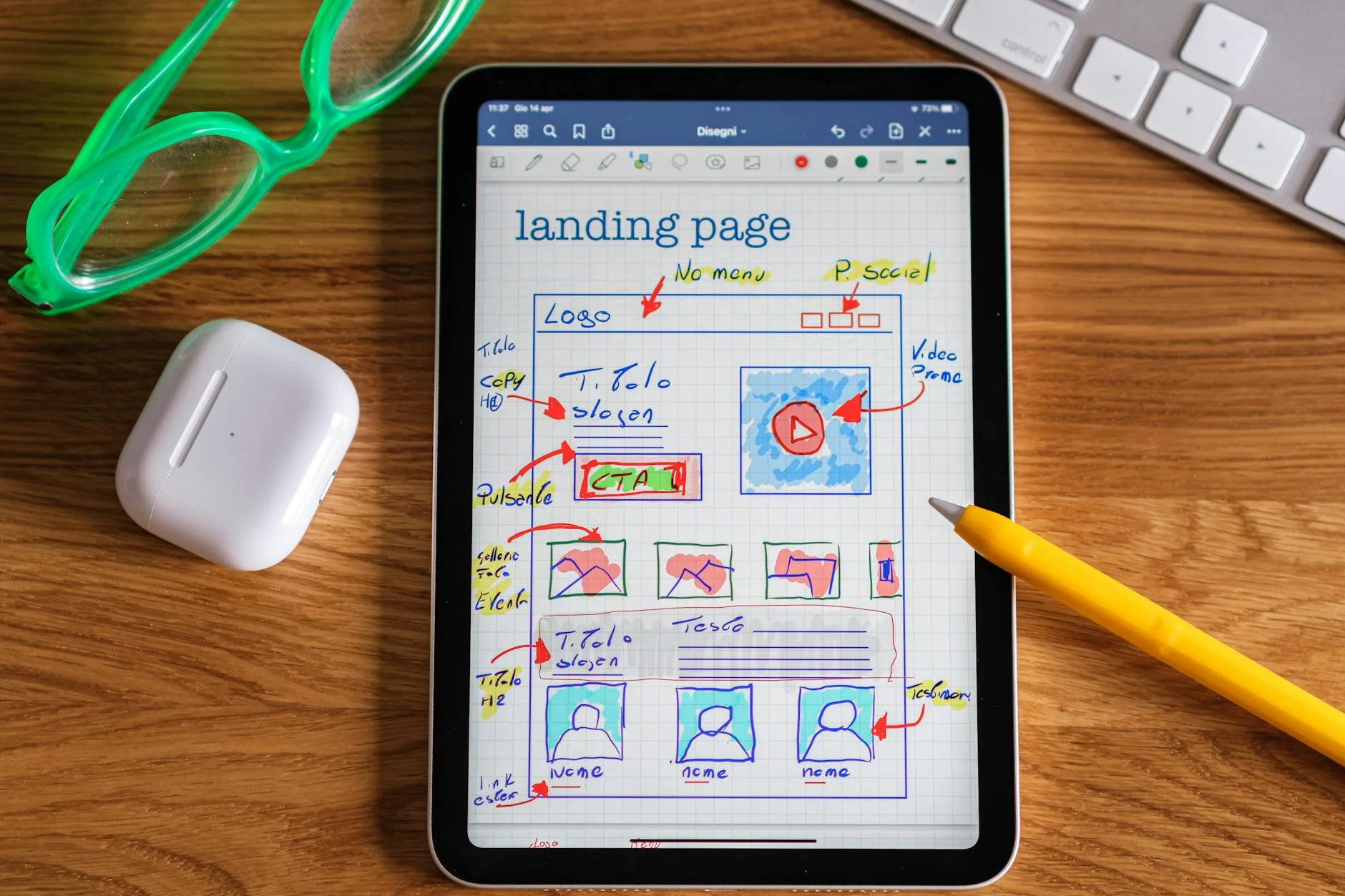
Kalau kamu belum familiar dengan kode HTML atau CSS, page builder seperti Elementor atau Beaver Builder menjadi sahabat baik. Mereka memungkinkan kamu drag‑and‑drop elemen—header, testimonial, CTA—dengan tampilan real‑time. Tips praktis: Baca Juga: Rahasia Membuat Artikel Berkualitas Tinggi untuk Blog & Bisnis
- Mulailah dengan template “Landing Page” yang sudah disediakan, lalu sesuaikan warna brand.
- Gunakan “global widgets” untuk elemen yang muncul di banyak halaman (misalnya tombol “Hubungi Kami”).
- Jangan gunakan lebih dari 5 widget per baris; terlalu banyak elemen dapat memperlambat loading.
Dengan memanfaatkan page builder, kamu dapat menciptakan halaman yang terasa “personal” tanpa harus menghabiskan waktu belajar coding. Dan yang paling penting, semua elemen tetap SEO‑friendly bila kamu pilih builder yang sudah terintegrasi dengan schema markup.
Optimasi SEO On‑Page di WordPress Agar Bisnis Anda Mudah Ditemukan
Setelah tampilan dan fungsionalitas siap, tantangan berikutnya adalah memastikan calon pelanggan menemukan website kamu di Google. SEO on‑page di WordPress tidak harus rumit; cukup ikuti beberapa langkah strategis, dan Website Bisnis Dengan WordPress kamu akan lebih mudah muncul di hasil pencarian.
1. Penelitian Kata Kunci dan Penempatan Strategis
Mulailah dengan tools gratis seperti Google Keyword Planner atau Ubersuggest untuk menemukan keyword utama dan LSI (Latent Semantic Indexing). Misalnya, jika niche kamu “jasa desain grafis”, keyword utama mungkin “jasa desain grafis profesional”, sementara LSI meliputi “desain logo murah”, “branding perusahaan”, dan “portfolio desain”.
Setelah daftar kata kunci selesai, tempatkan secara alami di:
- Judul halaman (H1) – pastikan mengandung keyword utama.
- Sub‑heading (H2, H3) – gunakan variasi LSI untuk menghindari stuffing.
- Paragraf pembuka – biasanya 100‑150 kata pertama.
- Meta title & description – Yoast SEO atau Rank Math memudahkan pengisian.
- Alt text gambar – beri deskripsi singkat yang menyertakan keyword bila relevan.
Contoh nyata: Blog “KopiKita” menambahkan keyword “kopi specialty Jakarta” di H1, H2, dan alt text gambar biji kopi. Hasilnya? Peringkat untuk kata kunci tersebut naik dari halaman 5 ke halaman 1 dalam dua bulan.
2. Struktur URL yang Bersih dan Hierarkis
WordPress secara default menghasilkan URL yang cukup bersih, namun kamu masih bisa memperbaikinya dengan mengaktifkan “Permalink” → “Post name”. Hindari URL panjang dengan angka atau “?p=123”. Contoh URL yang ideal:
https://www.namadomain.com/jasa-desain-grafis-profesional/
Jika kamu menggunakan kategori, pastikan struktur hierarki mencerminkan alur navigasi pengguna. Misalnya: /layanan/desain-grafis/ → /layanan/desain-grafis/logo/.
3. Internal Linking yang Menyatu dengan Pengalaman Pengguna
Internal link bukan hanya untuk membantu Google merayapi situs, tapi juga untuk menuntun pengunjung ke konten yang relevan. Tips praktis:
- Setiap artikel atau halaman harus memiliki setidaknya 2‑3 tautan ke konten lain yang relevan.
- Gunakan anchor text yang deskriptif, misalnya “Lihat contoh desain logo kami” alih‑alih “klik di sini”.
- Jangan berlebihan; terlalu banyak link dapat dianggap spam.
Seorang klien saya, “BukuDigital”, menambahkan internal linking pada tiap posting blog yang membahas “ebook marketing”. Setelah tiga bulan, waktu rata‑rata di situs naik 27 % dan bounce rate turun 15 %—indikator bahwa pengunjung menemukan konten yang mereka cari.
4. Optimasi Gambar dan Media
Gambar yang tidak teroptimasi dapat menambah beban loading hingga 5 detik. Berikut langkah cepat:
- Resize gambar ke ukuran maksimal 1200 px lebar sebelum di‑upload.
- Compress dengan plugin Smush atau layanan online seperti tinypng.com.
- Gunakan format WebP bila memungkinkan, karena ukurannya lebih kecil dibanding JPEG/PNG.
- Berikan
alt attributeyang relevan dengan keyword LSI.
Menurut data Think with Google, situs yang mengoptimasi gambar mengalami peningkatan konversi hingga 27 %.
5. Schema Markup untuk Rich Snippets
Schema markup adalah “bahasa” yang membantu mesin pencari mengerti konteks konten kamu. WordPress memiliki plugin seperti Schema Pro atau built‑in feature di Yoast SEO. Implementasikan tipe schema berikut sesuai kebutuhan:
- Local Business: Tampilkan alamat, jam buka, dan nomor telepon.
- Service: Jelaskan layanan utama dengan harga (jika relevan).
- Review: Tampilkan rating bintang dari pelanggan.
Setelah menambahkan schema, cek hasilnya lewat Rich Results Test. Dalam satu kasus, sebuah studio fotografi menambahkan schema “Local Business” dan langsung muncul di hasil pencarian dengan “Google Knowledge Panel”, meningkatkan klik organik sebesar 18 %.
6. Kecepatan Halaman: Core Web Vitals
Google menilai tiga metrik utama—LCP (Largest Contentful Paint), FID (First Input Delay), dan CLS (Cumulative Layout Shift). WordPress menyediakan plugin WP Rocket yang secara otomatis mengoptimalkan:
- Cache halaman statis.
- Minify CSS & JavaScript.
- Lazy‑load gambar.
Jika LCP masih di atas 2,5 detik, coba gunakan CDN (Content Delivery Network) seperti Cloudflare atau BunnyCDN. Data internal menunjukkan bahwa pengurangan LCP dari 3,2 detik ke 1,8 detik meningkatkan konversi form lead sebesar 12 %.
Dengan mengikuti langkah-langkah di atas, Website Bisnis Dengan WordPress kamu tidak hanya tampil cantik, tapi juga mudah ditemukan, cepat, dan siap mengubah pengunjung menjadi pelanggan setia.