

Cara Mudah Belajar WordPress Pemula: Website Tanpa Ribet
Website bisa menjadi aset digital jangka panjang jika dibangun dengan strategi yang tepat. Bagi banyak orang, kata “website” masih terdengar menakutkan—apalagi kalau harus Belajar WordPress Untuk Pemula dari nol. Tapi percayalah, dengan pendekatan yang santai dan langkah‑langkah terstruktur, Anda bisa memiliki situs yang profesional tanpa harus jadi developer berpengalaman.
Di artikel ini, saya akan mengajak Anda menapaki proses belajar WordPress secara praktis. Mulai dari mengenal apa itu WordPress, kenapa platform ini cocok untuk pemula, hingga instalasi di hosting yang ramah kantong. Semua dijabarkan dengan bahasa yang mudah dipahami, jadi Anda tidak perlu lagi kebingungan atau merasa “ribet”. Siap? Yuk, mulai petualangan Belajar WordPress Untuk Pemula Anda!
Memahami Dasar WordPress: Apa Itu dan Kenapa Cocok untuk Pemula
Definisi singkat WordPress dan perbedaannya dengan CMS lain
WordPress awalnya dibuat sebagai platform blogging, tapi seiring waktu berkembang menjadi Content Management System (CMS) paling populer di dunia. Kenapa? Karena WordPress menawarkan antarmuka yang intuitif, ribuan tema gratis, serta plugin yang memungkinkan Anda menambah fungsi tanpa harus menulis kode.
Informasi Tambahan
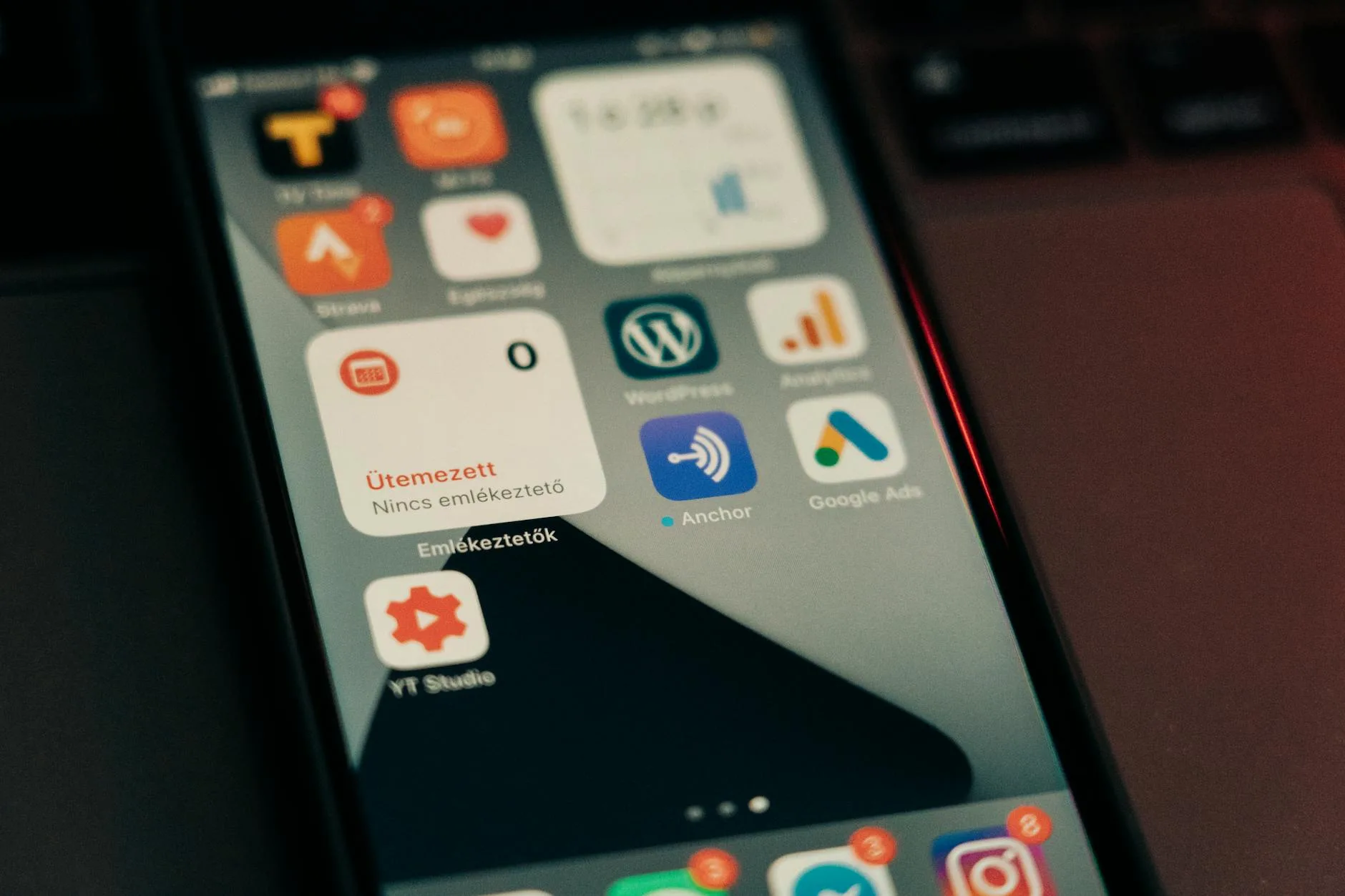
Jika dibandingkan dengan CMS lain seperti Joomla atau Drupal, WordPress lebih “user‑friendly”. Misalnya, di Joomla Anda harus menguasai struktur folder yang agak rumit, sementara di WordPress semua kontrol berada di dashboard yang bersih dan mudah diakses. Ini yang membuat Belajar WordPress Untuk Pemula menjadi pilihan logis bagi siapa saja yang baru memulai.
Selain itu, komunitas WordPress begitu besar. Ada ribuan tutorial, forum, dan grup Facebook yang siap membantu ketika Anda terjebak. Jadi, ketika Anda merasa stuck, cukup ketik pertanyaan di Google, dan biasanya sudah ada solusi yang siap pakai. Bukan hanya soal teknis, tetapi juga soal dukungan moral—karena banyak orang sudah melalui hal yang sama.
Berikut beberapa keunggulan utama WordPress yang membuatnya cocok untuk pemula:
- Instalasi satu‑klik di banyak provider hosting.
- Editor blok (Gutenberg) yang memudahkan penataan konten tanpa HTML.
- Ribuan tema responsif yang dapat dipasang dalam hitungan menit.
- Plugin SEO, keamanan, dan performa yang dapat di‑install satu per satu.
Dengan memahami dasar‑dasar ini, Anda sudah menyiapkan fondasi kuat untuk Belajar WordPress Untuk Pemula secara efektif. Selanjutnya, mari beralih ke tahap praktis: menginstal WordPress di hosting yang terjangkau.
Langkah-Langkah Instalasi WordPress di Hosting Murah
Persiapan domain, pilih paket hosting, dan instalasi satu‑klik
Langkah pertama sebelum Belajar WordPress Untuk Pemula adalah menyiapkan domain dan hosting. Pilih nama domain yang singkat, mudah diingat, dan relevan dengan niche Anda. Misalnya, kalau Anda ingin blog tentang kuliner, domain seperti resepmurah.id atau kulinerkita.com sudah cukup menggugah selera.
Setelah domain siap, saatnya memilih paket hosting. Untuk pemula, hosting berbasis shared dengan harga mulai dari Rp30.000 per bulan sudah cukup. Pastikan provider menyediakan fitur instalasi WordPress satu‑klik (biasanya melalui Softaculous atau Fantastico). Ini akan menghemat waktu dan mengurangi potensi error saat proses setup.
Berikut alur instalasi yang bisa Anda ikuti:
- Login ke cPanel hosting Anda.
- Pilih menu Softaculous Apps Installer atau WordPress Installer.
- Isi detail situs: nama situs, deskripsi singkat, username admin, dan password.
- Centang opsi “auto‑install plugin” jika ingin menambahkan plugin SEO atau keamanan sejak awal.
- Klik “Install” dan tunggu beberapa menit hingga proses selesai.
Setelah instalasi selesai, Anda akan menerima link login ke dashboard WordPress (biasanya yourdomain.com/wp-admin). Masuk dengan username dan password yang tadi Anda buat, dan selamat! Anda sudah resmi berada di dalam “rumah” WordPress.
Jika Anda merasa masih ragu, jangan khawatir. Saya pernah berada di posisi yang sama—menekan tombol “Install” sambil berpikir, “Apakah ini akan berhasil?” Ternyata, kebanyakan provider hosting sudah mengoptimalkan proses ini sehingga error hampir tidak terjadi. Cukup pastikan koneksi internet stabil, dan ikuti langkah-langkah di atas dengan tenang.
Dengan WordPress terpasang, Anda kini siap melanjutkan Belajar WordPress Untuk Pemula ke tahap selanjutnya: memilih tema dan plugin yang tepat. Tapi sebelum itu, pastikan Anda mencatat username dan password admin di tempat yang aman—karena keamanan akun admin adalah kunci pertama menjaga website Anda tetap aman.
Setelah berhasil menginstal WordPress di hosting murah pilihan Anda, langkah selanjutnya adalah mengatur tampilan dan fungsionalitas website. Di sinilah banyak pemula merasa “bingung”, padahal sebenarnya prosesnya sesederhana memilih baju yang cocok untuk acara tertentu. Yuk, lanjutkan belajar WordPress untuk pemula dengan dua topik penting: tema, plugin, serta cara membuat konten pertama yang menarik.
Memilih Tema dan Plugin yang Tepat untuk Website Pemula
Jika website adalah rumah, maka tema adalah desain interiornya, sementara plugin adalah perabotan yang membuat rumah itu nyaman dipakai. Memilih kombinasi yang tepat tidak hanya mempercepat proses belajar WordPress untuk pemula, tapi juga memastikan situs Anda responsif, cepat, dan siap menampung pengunjung.
Rekomendasi Tema Responsif + Plugin Wajib untuk Fungsi Dasar
Berikut beberapa kriteria yang harus dipertimbangkan saat memilih tema: Baca Juga: Rahasia Strategi Website Banjir Trafik: 7 Langkah Praktis
- Responsif: Tema harus otomatis menyesuaikan tampilan di desktop, tablet, maupun smartphone. Google menilai responsifitas sebagai faktor SEO, jadi pilih tema yang “mobile‑first”.
- Ringan: Hindari tema yang “gemuk” dengan ribuan kode CSS/JS. Tema ringan biasanya < 100 KB, sehingga loading time lebih cepat.
- Dukungan dan Update: Pastikan ada pembaruan rutin dan dukungan forum atau dokumentasi.
- Built‑in SEO: Beberapa tema sudah teroptimasi SEO, misalnya sudah menyiapkan schema markup.
Berikut tiga tema gratis yang sudah terbukti cocok untuk belajar WordPress untuk pemula:
- Astra: Sangat ringan (≈50 KB), kompatibel dengan hampir semua page builder, dan dilengkapi starter templates.
- GeneratePress: Fokus pada kecepatan, mudah dikustomisasi lewat Customizer, serta memiliki versi premium yang tidak mahal.
- Neve: Desain modern, siap pakai untuk toko online, blog, atau landing page.
Setelah tema terpasang, saatnya mengisi “perabotan” berupa plugin. Untuk pemula, cukup pilih plugin yang memang esensial agar tidak menambah beban server.
Berikut lima plugin wajib yang harus Anda instal pada tahap belajar WordPress untuk pemula:
- Yoast SEO (atau Rank Math): Membantu mengoptimalkan meta title, meta description, serta memberikan analisis SEO pada setiap posting.
- Wordfence Security: Menyediakan firewall dan pemindaian malware, melindungi situs dari serangan umum.
- WPForms Lite: Membuat formulir kontak dengan drag‑and‑drop, penting untuk menghubungkan pengunjung dengan Anda.
- Smush Image Compression: Mengoptimalkan ukuran gambar tanpa mengurangi kualitas, mempercepat loading page.
- UpdraftPlus: Backup otomatis ke cloud (Google Drive, Dropbox), sehingga data penting tidak pernah hilang.
Tips praktis: jangan instal semua plugin yang Anda temui di repositori. Setiap plugin menambah kode yang harus dimuat, sehingga kecepatan situs bisa menurun. Pilih yang memang benar‑benar diperlukan. Jika suatu saat Anda membutuhkan fitur tambahan, instal plugin baru dengan hati‑hati dan selalu cek kompatibilitasnya dengan tema yang Anda pakai.
Contoh nyata: Saya dulu pernah menginstal 15 plugin sekaligus pada sebuah situs blog pribadi. Hasilnya? PageSpeed Insight menurun menjadi 45/100, dan pengunjung mulai “batal” karena loading yang lambat. Setelah saya bersihkan menjadi 5 plugin inti (Yoast, Wordfence, WPForms, Smush, UpdraftPlus), skor naik ke 85, dan traffic organik kembali meningkat dalam dua minggu.
Jadi, dalam belajar WordPress untuk pemula, pilihlah tema yang responsif dan plugin yang memang “must‑have”. Ini akan memberi Anda fondasi kuat tanpa harus menghabiskan waktu men-debug masalah performa.
Membuat Konten Pertama: Panduan Praktis Membuat Halaman & Posting
Dengan tampilan yang sudah rapi, saatnya mengisi website Anda dengan konten. Konten bukan sekadar “isi”, melainkan jembatan antara Anda dan audiens. Jika ditulis dengan tepat, konten pertama Anda bisa menjadi magnet trafik pertama yang mengarahkan pengunjung kembali lagi.
Tips Menulis Artikel SEO‑Friendly & Struktur Halaman yang User‑Friendly
Berikut langkah‑langkah konkret yang dapat Anda ikuti ketika belajar WordPress untuk pemula menulis posting pertama:
- Pilih Topik yang Spesifik: Hindari topik terlalu luas seperti “cara memasak”. Pilih “cara membuat nasi goreng spesial dalam 10 menit” – lebih mudah ranking karena persaingan keyword lebih rendah.
- Lakukan Riset Keyword Ringan: Gunakan Google Keyword Planner atau Ubersuggest. Cari keyword utama (misalnya “resep nasi goreng mudah”) dan kumpulkan 2‑3 LSI seperti “nasi goreng sederhana”, “bumbu nasi goreng praktis”.
- Buat Outline: Strukturkan artikel dengan H2, H3, dan bullet point. Google menyukai konten yang terstruktur.
- Tulis dengan Bahasa Natural: Bayangkan Anda sedang berbicara langsung ke pembaca. Gunakan kalimat pendek, sisipkan pertanyaan retoris seperti “Pernah coba nasi goreng tanpa bawang merah?”.
- Optimasi On‑Page: Masukkan keyword utama “belajar WordPress untuk pemula” secara alami di judul, paragraf pertama, dan akhir artikel. Tambahkan meta description yang memancing klik (150‑160 karakter).
- Gunakan Gambar Berkualitas: Tambahkan foto langkah‑langkah, beri nama file dengan keyword (misalnya “nasi-goreng-mudah.jpg”), dan isi alt‑text dengan deskripsi singkat.
- Call‑to‑Action (CTA) Soft: Akhiri dengan ajakan halus, misalnya “Jika Anda ingin menguasai lebih banyak teknik WordPress, cek kelas online kami”.
Berikut contoh struktur halaman “Tentang Kami” yang user‑friendly untuk pemula:
- Header: Foto atau logo, tagline singkat.
- Paragraf Pembuka: Cerita singkat (misalnya, “Saya memulai blog ini karena cinta pada kuliner…”).
- Visi & Misi: Gunakan bullet point untuk memudahkan scanning.
- Testimoni: Tambahkan 2‑3 kutipan singkat dari pembaca atau klien.
- CTA Ringan: “Ingin tahu lebih banyak? Ikuti newsletter kami”.
Kenapa struktur seperti ini penting? Karena sebagian besar pengunjung hanya “scan” halaman selama 5‑7 detik. Jika informasi utama mudah ditemukan, mereka akan tetap tinggal, meningkatkan dwell time, yang pada gilirannya membantu SEO.
Berbagi pengalaman pribadi: ketika saya pertama kali menulis posting “5 Tips Memilih Tema WordPress Gratis”, saya menulis tanpa outline. Hasilnya, artikel terasa “loncat‑loncat” dan pembaca mengomentari “maaf, agak susah diikuti”. Setelah saya menerapkan outline dan bullet point, komentar berubah menjadi “sangat membantu, terima kasih!”. Ini bukti nyata bahwa struktur konten memengaruhi engagement.
Selain artikel, jangan lupakan halaman statis seperti “Kontak”. Buat form sederhana dengan WPForms, tambahkan Google Maps jika bisnis Anda memiliki lokasi fisik, dan sertakan jam operasional. Hal ini tidak hanya meningkatkan kepercayaan, tapi juga memberi sinyal positif ke Google tentang relevansi lokal.
Terakhir, ingat bahwa belajar WordPress untuk pemula bukan sekadar menaruh teks di halaman. Anda sedang membangun ekosistem yang akan mendukung pertumbuhan bisnis, blog, atau portofolio Anda. Mulailah dengan konten yang relevan, terstruktur, dan dioptimasi SEO, lalu pantau performanya lewat Google Search Console. Setiap perbaikan kecil akan berdampak besar pada trafik jangka panjang.
Selanjutnya, setelah Anda memiliki beberapa halaman dan posting, penting untuk mengoptimalkan SEO dan keamanan agar website siap “banjir trafik”. (Bagian ini akan dibahas pada section selanjutnya…)